
Gemini Notebook(原 NotebookLM) 是什么
Google 已在 2026 年 7 月 16 日将 NotebookLM 更名为 Gemini Notebook,这是同一个产品,既有笔记与链接都不受影响。
Gemini Notebook 是 Google 推出的 AI 知识库工具。把数据丢进去(PDF、Google Docs、网页链接、YouTube 视频、录音文件),它会用 Gemini 模型分析这些内容,根据需求输出摘要、问答、Podcast 风格的语音导览,以及这篇要讲的重点:幻灯片演示文稿。
跟 ChatGPT 或 Claude 不同的是,Gemini Notebook 的回答严格锚定在上传的来源数据上,不会自己编东西。对做演示文稿来说很关键:不会拿到一份充满 AI 幻觉的幻灯片。
Gemini Notebook 在 Studio 区块内最常被提的功能是转录稿输出(会议录音 → 详细转录稿 → 再丢给其他大模型分析)。Slide Deck 是 2025 年 11 月后加入的能力。
Gemini Notebook 演示文稿功能:Standard / Plus / Pro / Ultra 四层
演示文稿功能在所有方案都能用,差别在额度跟限制。对做演示文稿最有感的部分:
| 比较项目 | Standard | Plus | Pro | Ultra |
|---|---|---|---|---|
| 每个笔记本来源数 | 50 | 100 | 300 | 600 |
| Slide Deck / revisions 额度 | Limited | More limits | Higher limits | Highest limits |
| 导出格式 | 分享链接、PDF、PPTX | 分享链接、PDF、PPTX | 分享链接、PDF、PPTX | 分享链接、PDF、PPTX |
| 水印移除 | 否 | 否 | 否 | 是(官方明写适用于 Infographics 与 Slide Decks) |
偶尔做演示文稿的话 Standard 就够用。在意 sources 上限的话先看 Pro;很在意 Slide Deck 水印的话得直接上 Ultra,Pro 不会帮你拿掉。
4 步骤用 Gemini Notebook 做演示文稿
步骤一:上传来源文档
开新 Notebook,把要用的数据丢进去。支持 PDF、Google Docs、Google Slides、Google Sheets、YouTube 视频链接、网页 URL、纯文字笔记、音频文件。
关键:不要把所有数据都丢进去。一次勾选 5 到 10 个最相关的来源就好。塞太多 AI 会分心,产出演示文稿逻辑会散。
质量最好的来源是结构化的 Google Docs(有标题、有分层)。结构清楚的 PDF 表现也不错。YouTube 跟网页要看内容本身的信息密度。
步骤二:在 Studio 面板选择 Slide Deck
点开右侧的 Studio 面板,选「Slide Deck」。生成前先点铅笔图示进入自定义设置,这步很多人会跳过。
两种格式:
- Detailed Deck:文字较多,适合事后阅读或 email 寄同事
- Presenter Slides:画面干净、文字精简,适合上台演讲搭配口头说明
正式场合要用的演示文稿选 Presenter Slides,版面好看很多。
自定义面板里可以输入 Prompt 引导风格,例如「使用商务蓝色调,每页最多 4 个重点」。Gemini Notebook 对风格 Prompt 的服从度不算特别高,有时候它会自己做主。
步骤三:等待生成,然后检视
按下生成后,30 秒到 3 分钟出结果,看来源数据量。生成在背景跑,可以继续做别的事。
生成完逐页检查。2026 年 2 月的更新加入「单页修改」功能,点铅笔图示,对某一页下命令要求修改。比以前好用太多了,以前不满意得整份重来。
步骤四:导出与后续修正
官方输出三种:分享链接、PDF、PPTX。后面想进 Google Slides,现在最稳的走法是先导出 PPTX 再自己上传进去。
实务流程:
- 先在 Gemini Notebook 生成第一版
- 导出 PDF 或 PPTX
- 到 Google Slides 或 PowerPoint 做最后的中文字、字体、版面微调
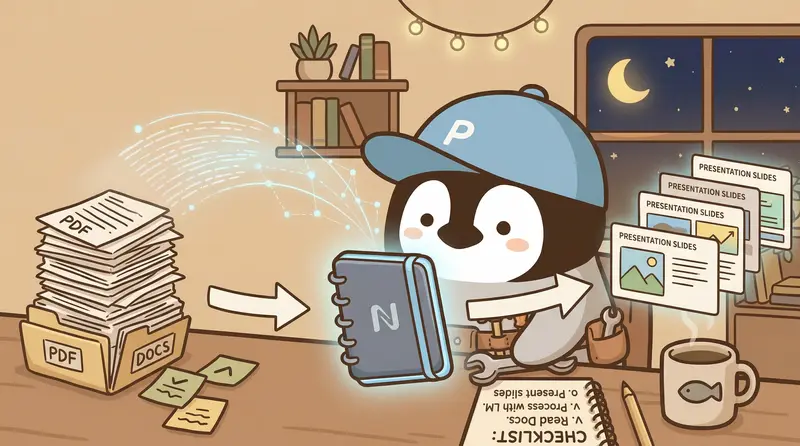
进阶工作流:先跟大模型讨论再生成
直接把数据丢进 Gemini Notebook 让它生成,产出堪用但不够精确。问题出在 Gemini Notebook 不擅长「策略性地组织叙事」:它会忠实地摘要数据,但不会帮你想「这份演示文稿要说服谁、重点该放哪」。
实务流程:
- 先把数据丢给 ChatGPT 或 Claude,讨论演示文稿的目标受众、核心论述、叙事结构
- 让大模型帮忙产出完整的演示文稿大纲:每页标题、3-4 个重点、建议的视觉元素
- 把大纲当成来源笔记贴进 Gemini Notebook
- 在 Studio 面板生成 Slide Deck,同时在 Prompt 里补上风格要求
这样做出来的演示文稿,叙事逻辑会明确很多;视觉部分仍要注意 Gemini Notebook 对中文字会明显扭曲,正式幻灯片建议导出后回 Google Slides 或 Canva 重排文字层。大模型负责「想」,Gemini Notebook 负责「做」,各自发挥强项。
同样的逻辑适用会议记录场景。常用流程:iPhone 录音 → Gemini Notebook 生转录稿 → Claude 分析重点跟待办事项。Gemini Notebook 的转录稿质量很好,比很多专门的转录服务都精准(闽南语音轨可以走剪映补强)。
彩色铅笔风格生图:降低 AI 感的技巧
AI 生成图片有共通问题:一看就知道是 AI 做的。过度精致的渐变色、不自然的光影、完美到诡异的构图,这些已经被多数人的眼睛认出来。
实测有效的招式:在 Prompt 里加上「彩色铅笔风格,禁止使用渐变色」。
这类命令容易把图片往手绘感推。粗糙的纸张纹理、不均匀的色块、明显的笔触痕迹都比较容易出来,看起来像是真的有人画过,AI 味会淡很多。原理很单纯:Gemini Notebook 默认容易往干净、商务、素材库感的方向靠,手绘风刚好把那种太完美的质感打散;加上「禁止渐变色」这个限制,最容易露馅的 AI 味会少很多。
进阶控制可以试这些 Prompt 片段:
Soft colored pencil on textured paper, no gradients, no digital effectsHand-drawn illustration style, imperfect lines, warm muted tonesSketch note style with colored pencil accents
这些风格 Prompt 在 Gemini Notebook 的原生界面里不是每次都会被完整执行。需要更精准的控制就把图独立拉出去做,再贴回演示文稿。
踩坑实录:中文字扭曲问题
这是目前用 Gemini Notebook 做中文演示文稿最大的痛点,必须诚实地说:很严重。
Gemini Notebook 生成的演示文稿里,中文字经常出现笔画缺失、部件融合、整个字变形到无法辨认的状况。几乎每次都会碰到。社区观察跟个人体感都差不多:字越长、结构越复杂,越容易出错。

解法
- 用「先讨论再生成」流程,让大模型先整理好精简的标题跟重点,喂进 Gemini Notebook 的文字尽量短
- 导出后手动修正:下载 PPTX,在 PowerPoint 或 Google Slides 里把扭曲的中文字替换成正确文字
- 改用 Google Slides + Gemini 侧边栏:中文正确性是最高优先的话,直接放弃 Gemini Notebook 的一键生成,改用 Google Slides 搭配 Gemini 侧边栏来设计,可以根治中文问题
- 考虑 OCR 工具:PDNob Editor 等工具可以批次识别图片中的中文,转成可编辑文字
Google 目前没有针对这个问题发布正式的修复时程,也没有明讲 Gemini Notebook Slide Deck 底层图像模型版本。看到社区有人拿特定模型名或百分比当规格看时,建议保留怀疑。这块比较像是使用观察,不是官方保证。
Gemini Notebook vs Gamma vs Google Slides:快速比较
| 比较项目 | Gemini Notebook | Gamma | Google Slides + Gemini |
|---|---|---|---|
| 核心优势 | 从既有数据一键生成 | 设计自由度高、模板丰富 | 完全可编辑、中文正确 |
| 中文支持 | 差(字会扭曲) | 好(文字是可编辑元素) | 好(原生字体渲染) |
| 视觉质量 | 高(图片精美) | 中高(依模板而定) | 中(需要自己设计) |
| 编辑弹性 | 低(导出为图片) | 高(每个元素可编辑) | 最高 |
| 适合场景 | 快速把研究数据转演示文稿 | 从零开始做设计感强的演示文稿 | 需要精确控制每个细节 |
| 价格 | Standard 免费;Plus / Pro / Ultra 依 Google AI 订阅层级 | 免费 / Plus 年付 $9/月 / Pro $18/月 / Ultra $90/月 | 免费 / 走 Google Workspace 或 Google AI 订阅 |
混着用是合理组合。需要快速把大量数据变成演示文稿初稿用 Gemini Notebook;对外提案、每个字都不能错时用 Gemini Notebook 生初稿、再导入 Google Slides 逐页修正。Gamma 在需要比较花俏的设计风格时才出动。
全英文演示文稿时 Gemini Notebook 的图片跟叙述逻辑都站得住脚。中文演示文稿则会被字体扭曲卡死,正式版本必须导出后在 Google Slides 或 Canva 重排文字层才能用,无法把它当成端到端的中文演示文稿工具。
小企鹅的经验
小企鹅是 Gemini Notebook 重度用户,每天主要用的是转录稿功能(会议录音 → 详细原文转录稿 → Claude 后处理)。Slide Deck 演示文稿功能也试过,verdict 是中文扭曲严重,目前没办法直接拿来用:图片、叙述逻辑都好,但中文渲染这块让它退到「先生成大纲、再回 Google Slides 完成」的角色。Gemini Notebook 对小企鹅来说是「数据提取王」,不是「演示文稿终点站」。
延伸阅读
- 2026 AI 演示文稿工具推荐:Gamma、Gemini Notebook、Copilot 实测比较
- Gamma AI 演示文稿教程:免费做出专业幻灯片完整流程
- AI 演示文稿 Prompt 技巧:让幻灯片不像 AI 做的
- Gemini Notebook 官方网站
整理:Penna|小企鹅 Penchan