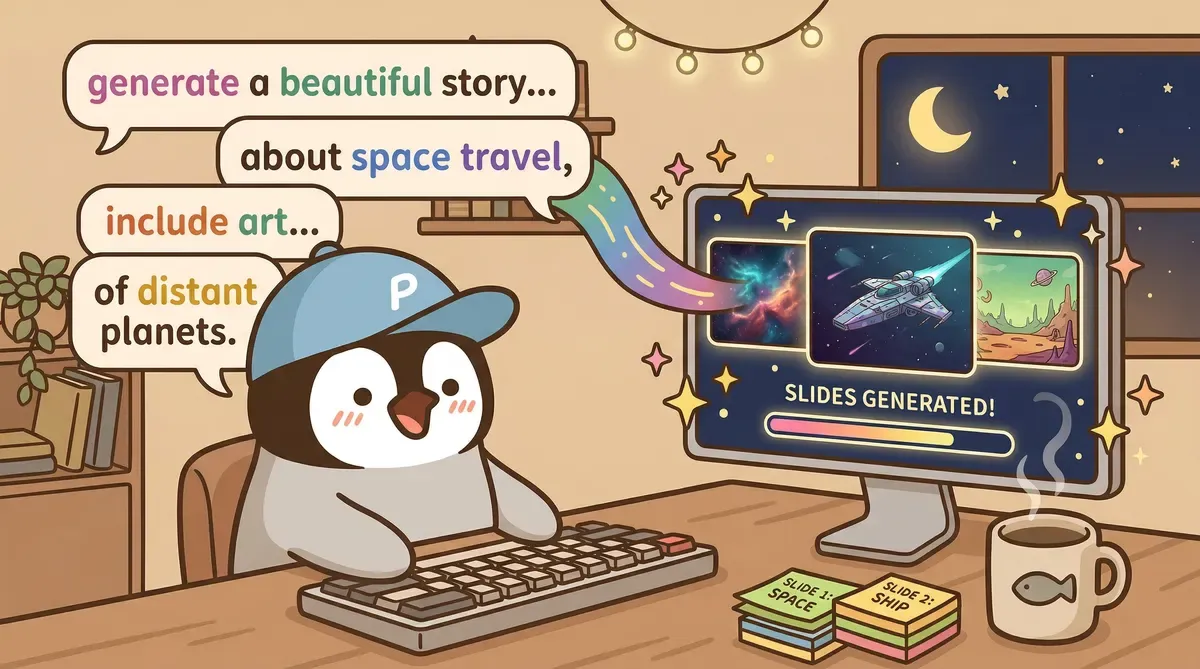
資料を直接AIスライドツールへ投げると、10回中9回は青紫gradient、文字だらけの「AI缶詰スライド」が返ってきます。3段階workflowでかなり改善できます。先にClaudeやChatGPTでoutlineを詰める → Gamma / Gemini Notebook(旧 NotebookLM)へ入れて生成 → 最後に配色と画像を手動調整。この記事では、そのまま複製して調整できるprompt例を整理します。
なぜAIスライドは一目でAIと分かるのか
AI生成スライドを開くと、だいたいこうなっています。暗い背景にneon gradient、各slideに6-7個のbullet point、画像は発光する抽象幾何。問題はpromptです。
AI visual modelのtraining dataにはDribbble系の「tech感」作品が多く、「modern」「futuristic」と書くと自動的にその穴へ落ちます。言語モデルは情報を圧縮したがるため、すべての要点を1枚に押し込みます。結果はきれいなWord文書であり、スライドではありません。
この状態を抜けるには、もっと精密な指示が必要です。
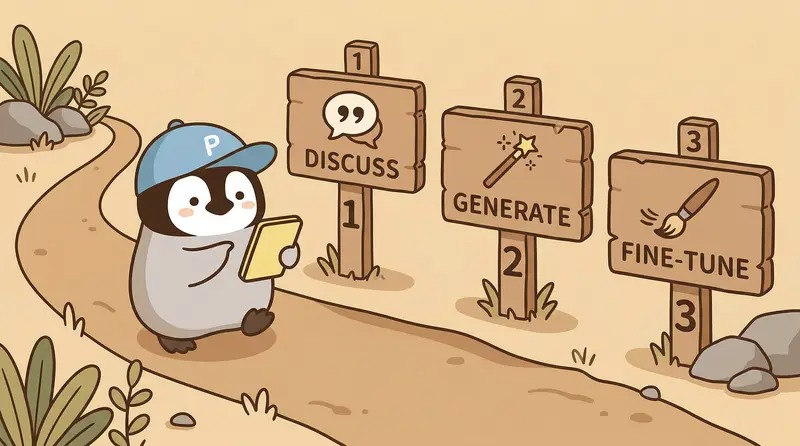
3段階workflow:議論、生成、微調整
中心の考え方:考えるのが得意なAIに考えさせ、layoutが得意なAIにlayoutさせる。
Step 1:大モデルでoutlineを議論
GammaやGemini Notebookに30ページのレポートの要点を勝手に推測させない。先にClaudeやChatGPTの会話を開き、原資料を入れて、次のpromptを使います。
你是資深管理顧問。分析以下資料,萃取最關鍵的策略洞察,
整理成 10-12 張投影片的大綱。每張投影片包含:
1. 一個結論式標題(例如「Q3 營收超標 12%,三個關鍵推手」而非「Q3 營收分析」)
2. 三個支持論點(bullet point,各不超過 15 字)
3. 建議的視覺元素(圖表類型或照片方向)
不要寫完整段落。不要加入原始資料沒有的內容。
この段階では、推論力が強いモデルに情報選別と論理整理を任せます。ここで10分やり取りすると、後の生成品質は明らかに上がります。
Step 2:outlineをGammaまたはGemini Notebookへ入れる
outlineができたら、そのままスライドツールへ貼ります。Gammaならprompt欄へ。Gemini Notebookならoutlineをtext fileにしてsourceとしてuploadし、Studio panelでSlide Deckを選びます。
重要なのは、生成時にstyle指示を一緒に渡すことです。default styleに任せない。
Step 3:手動微調整
AIが出す初稿はだいたい70-80点です。残りは手動です。
- 配色:AI defaultのgradientをやめ、brand colorや低彩度のprofessional paletteへ
- フォント:日本語スライドならNoto Sans JPなど、受け手が読み慣れたものを使う
- 画像:AI抽象画像を自分の写真やGeminiで再生成した画像へ置き換える
- 文字削り:1slideにbulletが4つを超えたら削る。20字を超えるbulletは書き直す
Gamma Prompt例:そのまま複製して使える
Gammaには隠し構文はありません。自然言語と明確な制約です。
例1:製品紹介スライド(顧客向け)
請為 [產品名稱] 製作一份 10 頁的產品介紹簡報。
目標受眾:時間有限的企業 IT 主管。
結構:問題 → 解法 → 3 個關鍵特色 → 含量化 ROI 的案例研究 → 定價 → 下一步行動。
限制:每頁最多 4 個 bullet,每個 bullet 不超過 12 個字。
設計:乾淨極簡風,配色使用 #1A365D + #F7FAFC + 一個強調色 #38B2AC。使用 sans-serif 字體,保留大量留白,採不對稱版面。不要使用漸層、不要霓虹色、不要放握手的人物素材照。
重點:所有文字都必須是自然流暢的繁體中文。
例2:内部週報(上司向け)
請做一份 7 頁的每週狀態報告簡報。
章節:Executive Summary(1 頁)→ 含 YoY 比較圖的關鍵指標 → 本週亮點 → 卡點與風險 → 下週優先事項 → 所需資源 → Appendix。
語氣:以數據為主、精簡、不用 buzzword。每頁只傳達一個核心訊息,最多 3 個 bullet。
配色:navy #001F3F + 白色 + 強調色 teal #00BFFF。只用純色塊,不要漸層,不要裝飾元素。
所有文字都要是繁體中文。
例3:教学スライド(学生向け)
請為完全沒接觸過 [主題] 的大學生製作一份 12 頁的教學簡報。
結構:引發好奇的問題 → 核心概念 1-4(每頁一個) → 真實世界案例 → 常見錯誤 → 練習題 → 總結 → 延伸閱讀。
風格:大膽、有趣,但不要幼稚。使用大字體,多用圖示和圖解,少用大段文字。每頁最多 15 個字。
背景:暖白色 #FFF8F0,文字:深灰色 #2D3748。僅用一個強調色 #E53E3E。
適合的地方請加入 step-by-step 視覺說明。
所有文字都要是繁體中文。
例4:投資家向けPitch Deck
請為 [一句話描述產品] 製作一份 10 頁的 seed-stage pitch deck。
頁面:問題 → 解法 → 市場規模(TAM/SAM/SOM,附圖表) → 成長表現 → 商業模式 → Go-to-Market → 競品格局 → 團隊 → 募資需求與資金用途 → Executive Summary。
語氣:有自信、以數據為主、不講空話。每頁最多 6 個 bullet,並包含一張成長表現圖表。
視覺:專業、寫實,避免 AI 生成的人像。
設計:極簡企業風,navy + 白色 + 一個強調色。
所有文字都要是繁體中文。補足:生成後はGammaのAI Agent(shortcut Cmd+E)でglobal editをかけます。たとえば「Make this more concise」で全体を短くし、「Apply dark theme to entire deck」でthemeを一括変更できます。
さらに複製できるPrompt例
以下のtemplateはsource例として残しています。実際に使うときは、最後の出力言語行を日本語に置き換えてください。
提案スライド(顧客または上司向け)
場面: 相手に予算を出してもらう、または承認してもらうためのスライド。重視するのは証拠とROIで、見た目だけではありません。 適用ツール: Gamma(直接生成)、ChatGPT(先にoutlineを作って手動作成)
做一份 10 頁的提案簡報,目標是說服 [客戶或主管] 同意 [要推動的事]。
受眾:[職位、決策風格]
結構:
  1. 一句話講清楚要解決的問題(配一個客戶場景)
  2. 現況的痛點(三個,各附一個量化數字)
  3. 解法(用一張圖說明流程)
  4. 三個關鍵優勢(每個一句話,不要形容詞)
  5. 一個同業案例(含前後數據對比)
  6. 時程表(分三個階段)
  7. 投入預算和預期 ROI
  8. 風險和對應做法
  9. 團隊背景(三位關鍵成員)
  10. 下一步行動(兩個選項讓對方挑)
每頁最多 4 個 bullet,每個 bullet 最多 12 字。
配色用深藍 #0F2A44 加米白 #FAF8F3,重點色用橘 #F06A3A。
禁用漸層、禁用霓虹、禁用握手照和西裝人像的素材圖。
字體用思源黑體或 Noto Sans TC,留白留多一點。
所有文字都要是繁體中文。
Tip: 構造に先に「同業事例」ページを入れておき、後で自分で資料を入れます。AIは場所を空けますが、数字を勝手に作りにくくなります。
教学スライド(学生または新人向け)
適用ツール: Gamma、Gemini Notebook(教材をsourceにする)
用上傳的教材做一份 12 頁的教學簡報,受眾是完全沒碰過 [主題] 的大學生或新人。
結構:
  1. 一個引起好奇的問題或生活場景
  2. 今天要回答的三個問題
  3-7. 核心概念 A、B、C 各拆解(含類比圖、生活例子、常見誤解)
  8. 三個概念怎麼串起來(一張關係圖)
  9. 常見錯誤和怎麼避免
  10. 一個 5 分鐘內能做完的練習
  11. 今天學到什麼(學生自己填的 3 題小測驗)
  12. 延伸閱讀清單
風格:活潑但不幼稚,大字體,多圖少字,每頁不超過 15 個字的正文。
背景用暖白 #FFF8F0,主文字深灰 #2D3748,重點色用橘紅 #E53E3E。
圖片請用彩色鉛筆手繪風,禁止漸層和 3D 渲染。
所有文字都要是繁體中文。
週報または月報(上司・チーム向け)
做一份 7 頁的週報簡報,受眾是主管,他每週只會花 5 分鐘看。
資料:
  本週完成:[條列三到五項]
  進行中:[條列兩到三項]
  卡住的地方:[條列一到兩項,含原因]
  下週重點:[條列三項]
  需要主管協助:[一項]
結構:
  1. 封面(本週、姓名、日期)
  2. 一句話總結本週
  3. 本週完成項目(配進度條或打勾清單)
  4. 關鍵指標表(含上週數字、本週數字、差異百分比)
  5. 卡住的議題(問題、原因、目前對策)
  6. 下週計畫
  7. 需要協助的一件事(大字放中間)
語氣:直接、數據為主、不要形容詞。
配色用深藍 #001F3F 配白底,重點色用亮藍 #00BFFF。
只用純色,不要漸層,不要裝飾線條。
所有文字都要是繁體中文。
Tip: 最後の「協力してほしい1件」を独立したslideにします。上司は最後にここを覚えます。
技術共有スライド(エンジニアチーム向け)
做一份 15 頁的技術分享簡報,主題是 [技術名稱],受眾是熟悉程式但沒用過這個技術的工程師。
結構:
  1. 標題和分享者資訊
  2. 為什麼會踩進這個技術(一個具體的痛點)
  3. 這個技術在解什麼問題(一張架構圖)
  4. 跟現有方案比起來差在哪(比較表)
  5-6. 核心概念一和二,各一頁
  7. 一段程式碼範例(約 15 行,帶註解)
  8. 實際跑起來的畫面或輸出
  9. 在生產環境踩到的三個坑
  10. 效能數字(before / after 圖表)
  11. 什麼情況不該用這個技術
  12. 遷移成本評估
  13. 延伸閱讀和推薦的兩篇文章
  14. QA 頁(留白)
  15. 聯絡方式
風格:技術簡報的語氣,程式碼字型用 Fira Code 或 JetBrains Mono,正文用思源黑體。
配色用深灰 #1A202C 配亮綠 #48BB78 當重點色,不要漸層和裝飾。
程式碼頁不要 AI 合成的假 code,會自己填進去。
所有解說文字都要是繁體中文,程式碼保留英文。
Tip: prompt内で「codeは自分で入れる」と明示すると、AIは空のcode blockを残しやすくなります。
製品紹介スライド(一般消費者向け)
做一份 8 頁的產品介紹簡報,產品是 [產品名稱],受眾是一般消費者。
結構:
  1. 產品名稱加一句話 slogan(情感訴求,不要講規格)
  2. 一個具體的生活場景:使用者有什麼煩惱
  3. 怎麼解決這個煩惱(用大圖配三個關鍵字)
  4. 三個最有感的特色(每個配一張產品照)
  5. 真實使用者的一句話心得(三則)
  6. 規格表(尺寸、重量、材質、保固)
  7. 價格和購買管道
  8. 常見問題的三個答案
風格:溫暖、像朋友推薦、不要像電視購物。
配色用暖米 #F5EFE6 配深棕 #5C3A21,重點色用珊瑚橘 #FF7A59。
圖片大、文字少,每頁最多 3 行正文。
禁用科技感、禁用漸層、禁用霓虹色。
所有文字都要是繁體中文。
Tip: 第5ページのuser quoteがまだない場合は、「引用待ち」のようなplaceholderを置きます。AIは3つの枠を残します。
Gemini Notebookのコツ:source documentがすべてを決める
Gemini Notebookのスライド機能(Studio → Slide Deck)は、完全に違う考え方です。uploadしたsource documentに厳密に基づきます。promptの技巧よりsource品質が重要です。
source documentの整理法
- 整理済みの文書だけuploadする。200ページの生レポートを直接投げない。先にClaudeで要点抽出し、きれいなtext fileにしてからuploadする
- 5-15個のsourceが最適。多すぎるとnoiseになる
- brand guide PDFを1つ追加する。visual anchorになり、Gemini Notebookが配色やlayout styleを真似ようとする
- filenameを明確にする。
Brand_Guidelines_2026.pdfのようにし、final_v3_really_final.pdfは避ける
style control prompt
Studio panelのCustom prompt欄に貼ります。
只能使用上傳的來源內容,製作一份專業簡報。
目標受眾:[受眾描述]
格式:Presenter Slides(文字少、視覺比重大)
頁數:10-12 頁(每頁一個核心訊息)
每頁:醒目標題最多 8 個字,最多 3 個 bullet,每個 bullet 不超過 12 個字。
設計:低飽和專業色調、乾淨的 sans-serif 字體、大量留白。
視覺請使用彩色鉛筆 hand-drawn illustration 風格。
禁止使用漸層色、霓虹色、發光效果。
背景使用淺色暖色調。
「色鉛筆風」は、繰り返しテストしてAI感を下げる効果があった指示です。生成されたillustrationが合成っぽくなく、手描きに寄ります。ただしGemini Notebookのstyle controlは安定しません。同じpromptでも生成ごとに結果は変わるので、数回試す必要があります。
日本語文字の歪み問題
Gemini Notebookスライドの現時点で最大の痛点です。スライドは本質的にAI生成画像であり、日本語文字のrenderingがよく歪みます。最も現実的な解法は、Gemini Notebookでoutlineと構造だけを生成し、最終スライドはGoogle Slides + Gemini sidebarで作ることです。これで文字化けを完全に避けられます。
AI感を避ける5つの具体策

1. 配色:gradientを切り、色コードを指定する
AIが好きな「青紫gradient + dark background」は最大の地雷です。promptで色コードを直接固定します。
配色:#1A365D(主色)+ #F7FAFC(背景)+ #38B2AC(強調色)。
只用純色塊。不要漸層、不要霓虹、不要彩虹配色。
navy + off-white + accent colorのような低彩度paletteは、「professional color」と曖昧に書くよりずっと効きます。
2. フォント:受け手が読み慣れたものを選ぶ
日本語受け手ならNoto Sans JPやシステムの読みやすいsans-serifを使います。Gammaはcustom font(.ttf / .otf)のuploadに対応しています。upload後、AI Agentに「Switch to uploaded custom font」と入れると一括適用できます。
3. 画像:default素材ではなくGeminiで作る
AIスライドツールのdefault illustrationはかなりAIっぽいです。実用的には、Geminiで別途画像を生成する(品質が高く、指示が通りやすい)か、自分の写真に置き換えます。企業logoのように線が正確であるべきものは、まだFigmaで手作業が安全です。
4. 情報密度:1ページ1件、3要点
最も見落とされがちな部分です。promptに次を足します。
請嚴格遵守 One-Idea-Per-Slide。若某個章節有 3 個重點,
就拆成 3 頁。每頁正文最多 20 個字。
所有補充細節都移到 speaker notes。
3つの概念を1枚に詰めるより、10枚増やすほうが良いです。
5. Speaker Notes:AIに発表メモを書かせる
スライド生成後、内容をClaudeへ戻してspeaker notesを書かせます。
針對以下每張投影片,寫一段 speaker notes(60-100 字)。
包含:開場過場句、這頁的核心論點用口語解釋、
一個具體的例子或數據佐證。
語氣:自然口語,像一個有自信的講者在對同事說話。
発表時は原稿を丸暗記する必要はありません。notesを一目見れば、そのページで何を話すか分かります。
先にoutline、後でvisual化するworkflow
多くの人はoutline議論を飛ばし、いきなりGammaやGemini Notebookに全体生成させます。その結果、似たslideが大量に出ます。先に10分だけClaudeやChatGPTでoutlineを固めてから、スライドツールに入るのがおすすめです。
想做一份關於 [主題] 的簡報,受眾是 [描述],目標是 [說服/教學/匯報]。
請整理成 10 張投影片的大綱,每張包含:
1. 結論式標題(例如「XXX 超標 12%,三個推手」,避免「XXX 分析」這種空泛標題)
2. 三個支持論點,各不超過 15 字
3. 建議搭配什麼圖表或視覺元素
outlineができたらGammaのprompt欄へ貼るか、text fileとしてGemini Notebookへuploadします。この方法で作ったスライドは、1文だけ投げた結果より叙事logicがかなり良くなります。
学校の期末レポートにもこの流れは向いています。先に参考文献とメモをoutlineに整理し、AIにlayoutとvisual化を任せる。内容の主導権は自分に残るので、全体がAI生成だけだと見なされにくくなります。
失敗記録
- Gemini Notebookの「Detailed Deck」と「Presenter Slides」はかなり違う。前者は人に送って読んでもらう用途(文字量多め)、後者は壇上で話す用途(ほぼkeywordと図)。modeを間違えると全体を作り直すことになる
- 日本語promptで「極簡風」と書くと、期待と違うものが出ることがある。英語の
minimal, flat design, extensive whitespaceのほうが安定する。design関連の説明は英語、内容出力は日本語指定が最も安定 - Gammaのprompt長にはsweet spotがある。短すぎると自由に補い、長すぎると後半の指示を無視する。英語150-300 wordsあたりがちょうど良い
- Gemini Notebookの再生成は完全な新結果。良い生成が出たら先にPDF exportしてから調整を続ける。regenerateを押すと戻れない
- Gammaは既存スライドをtemplateとしてuploadできる。会社にbrand guidelineがあるなら標準templateを直接uploadすると、色とフォントを自動で拾うため、hex codeをたくさん書くより速い
こぺんぎんの体験談
「色鉛筆風 + gradient禁止」は、Gemini NotebookのAI感を下げるために私が試した中で最も効いた組み合わせです。理由は、AI defaultの高彩度、gradient、3D質感が一目で分かりやすいからです。色鉛筆風には手描きのtextureと不規則さがあり、AIっぽさへ落ちる確率が低くなります。
実務上の分担はこうです。Claudeがoutline思考を担当(指示遵守が強く、logicが安定)、GammaやGemini Notebookがlayout生成を担当(速く、visualがある程度整う)、Google SlidesやCanvaが最後のpixel-perfect controlを担当。1つのツールに全部させるより、それぞれ得意なことをさせるほうが効率的です。
design指示を英語で書く習慣は、失敗後に残ったものです。日本語の「極簡風」のような言葉と、英語のminimal, flat design, extensive whitespaceは、model内部のmapping後に出力差が大きくなります。design説明は英語、内容出力は日本語。この組み合わせが現時点で最も安定しています。
期末レポートや正式提案でGemini Notebookを使うのも固定routeです。参考文献をきれいなplain textへ整理 → sourceとしてupload → Custom promptでstyle control → Gemini Notebookでoutline生成 → Google Slidesで仕上げ。見せる内容はsourceに基づき、visualは手作業で整えます。
関連記事
- 2026 AIスライドツールおすすめ:Gamma、Gemini Notebook、Copilot実測比較
- Gamma AIスライドチュートリアル:無料でプロらしいスライドを作る
- Gemini Notebookスライドチュートリアル:文書からスライド生成
— Penchan