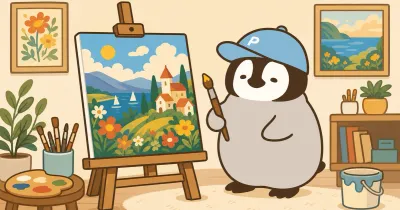
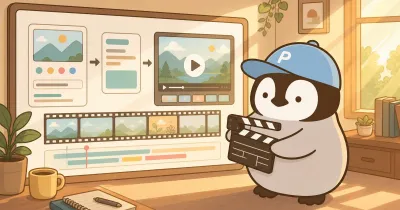
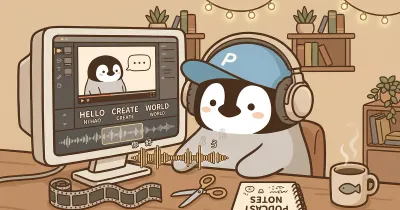
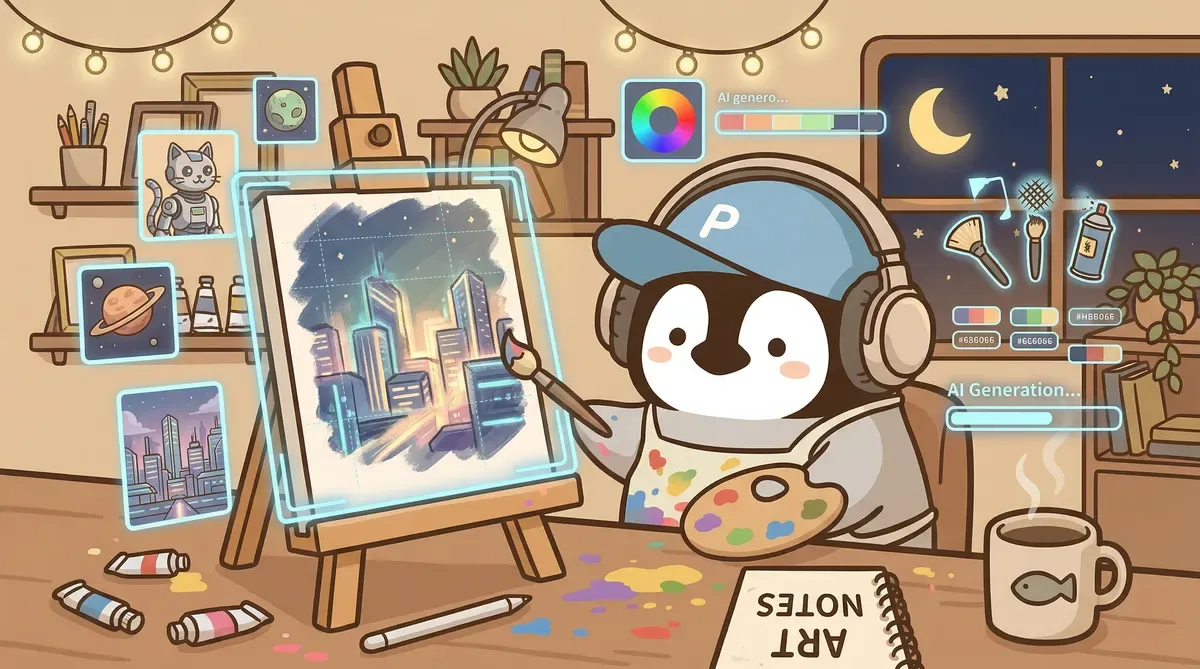
AI画像・視覚制作は「1枚生成する」だけではありません。実際のworkflowは、toolを選ぶ → promptを書く → 生成して選ぶ → 背景削除 / 修圖 → deck、SNS、動画字幕に入れる、という流れです。このguideはtool、prompt、修圖、動画の4段で見ます。
AIビジュアルツールはこの2年で大きく進化しました。「自分でスクショを撮って文字を置く」時代から、「日常の挿絵の大半をAIに任せる」段階に来ています。この記事は2026年のAIビジュアル制作総覧です。どのツールを学ぶ価値があるか、実際のワークフローはどう見えるか、今のAIにまだできないことは何かを整理します。
Toolから完成物までの4段階
| 段階 | 主な問い | 入口 |
|---|---|---|
| tool選択 | style、速度、中文prompt、無料枠のどれを重視? | AI画像ツール比較 |
| prompt | どう安定させ、AI感を減らす? | AI画像Prompt技法 |
| 修圖 / 背景削除 | 背景、edge、商品写真をどう処理? | AI背景削除ガイド |
| 動画 / 字幕 | 画像以外で一番時間を節約する場所は? | CapCut AI字幕ガイド |
ブログcoverだけなら、Gemini / ChatGPT + 構造化prompt + 最後にFigmaで文字入れ、で足ります。動画まで作るなら、CapCut字幕とAI音声がworkflowに入ります。
2026年AI画像生成ツール:学ぶ価値があるもの
この領域はツールが多すぎますが、本当に時間をかけて学ぶ価値があるものは限られます。下の短いリストは、主要な画像生成ツールと動画字幕ツールをカバーしています。
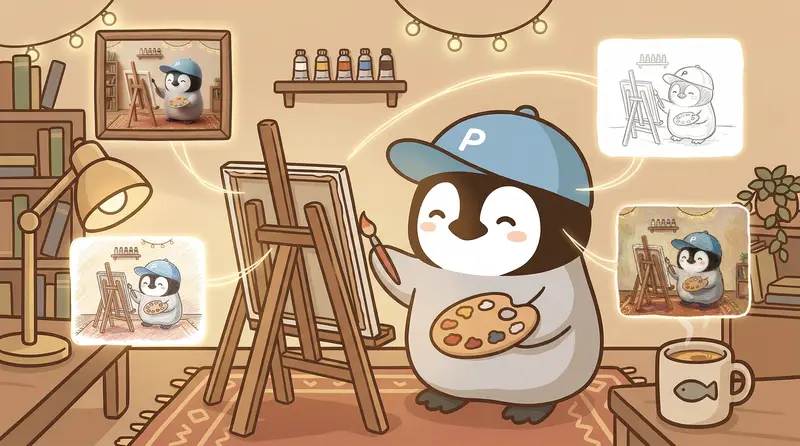
AI画像生成ツール比較:5大ツール一覧
| ツール | 操作方式 | 強み | 弱み | 価格 |
|---|---|---|---|---|
| Midjourney | Discord / Web | アートスタイルが多い、コミュニティエコシステムが成熟 | 学習曲線が急 | $10-60/月 |
| Gemini(Nano Banana Pro / Nano Banana 2) | Web / API | 品質が高い、指示理解が強い、速い | たまに生成拒否、写実寄り | 無料 / 有料 |
| ChatGPT内蔵画像生成(GPT Image 2.0) | ChatGPT会話 | ChatGPTとの統合が便利 | カートゥーン寄り、細部制御が弱い | ChatGPT Plusに含む |
| Canva AI | Canvaエディタ | 門戸が最も低い | 品質が低い、色が奇妙 | Canva Proに含む($12.99-15/月) |
| Stable Diffusion | ローカル / クラウド | 完全無料、モデル微調整が可能 | 技術理解が必要、GPUを使う | 無料(ハードウェア別) |
3つの主流画像生成ツールの深掘りは AI画像生成ツール比較|Midjourney vs Gemini vs ChatGPT画像生成 にまとめています。
ついでに言うと、Geminiの画像生成の背後にはGoogleのNano Banana系モデルがあります。2025年8月にNano Banana(Gemini 2.5 Flash Image)、2025年11月にNano Banana Pro(Gemini 3 Pro Image)、2026年2月のGoogle公式BlogでNano Banana 2(Gemini 3.1 Flash Image)という名称が出ました。GeminiのWebで画像生成を押すと、下で動いているのはこのモデル列です。Google生成画像にはすべてSynthID透かしが埋め込まれます。
実際に回るワークフロー
絵を考えてから完成までの標準フロー:
第1ステップ:何が欲しいかをはっきりさせる。 Geminiを開いていきなり試すのは、結果がぶれやすい方法です。まず頭の中、またはノートに書きます。この画像をどこに置くのか、読者に何を連想してほしいのか、スタイルは記事に合うのか。早く生成したい場合は、先にAIと会話し、その後でpromptを別途貼り付けて生成します。
第2ステップ:promptを書く + 参考画像を添付する。 Promptは4つに分けます。主体、スタイル、構図、細部の制約です。参考画像はとても重要で、特定キャラクターを描くときは特にそうです。たとえばブランドのペンギンキャラクターは、参考画像を付けないと、AIが口を黄色い尖ったくちばしに描きがちです(学習データの実際のペンギンは多くがそうだからです)。
第3ステップ:生成 + 選ぶ。 一度に3〜4枚生成し、最も近いものを選びます。
第4ステップ:手で修正する。 AI出力画像の約8割には小さな問題があります。文字がぼやける、要素が歪む、配色がブランド色に合わない、などです。AIに直接修正指示を出すか、Figmaなどの画像編集ツールで最後に調整します。
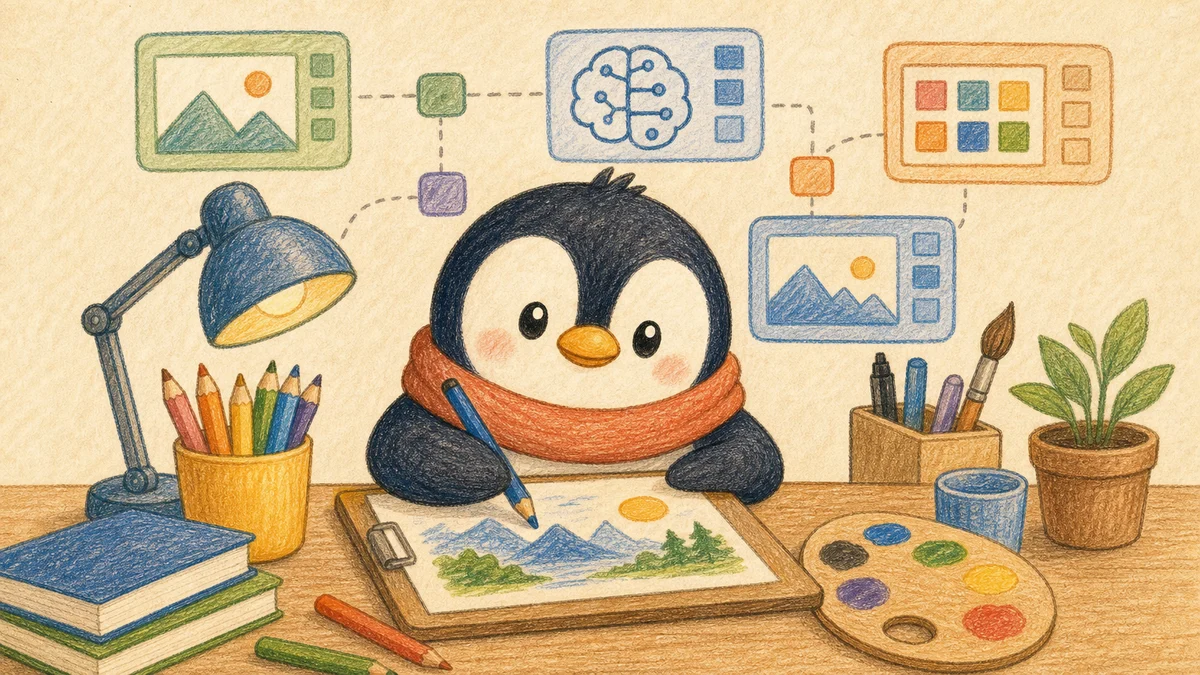
全体で1枚あたり約5〜15分です。以前のように無料素材を探して自分で加工するよりずっと速いです。デザイナーに依頼する場合と比べると品質差はまだあり、特にブランド規範に正確に合わせる必要がある場面では差が出ます。
AI画像生成Promptが成否を決める
「パソコンを使うペンギンを描いて」のようなざっくりpromptでは、出てくるものが毎回違い、品質も安定しません。構造化promptに変えると、成功率は大きく上がります。
各社の公式ドキュメントをまとめると、4つの重要要素に分類できます。
- 主体説明:何を描くか。具体的なほどよい
- スタイル指定:水彩、3D、ピクセル風、色鉛筆
- 構図説明:カメラ角度、余白位置、比率
- 反面制約:避けたいもの(黄色いくちばし、過度に飽和した色)
promptの書き方とGeminiの実例は AI画像生成Promptテクニック にまとめています。
関連記事
Canva AI:おすすめしない理由
「Canva Proを持っているなら、そのAIを直接使えばいいのでは」はよくある考えです。ただ実際には、色に妙なグラデーションが出る、人物の手足比率が崩れやすい、全体に「AIテンプレート」っぽいプラスチック感がある、という問題に当たります。しばらく試すと、選別と修正の時間がGemini/ChatGPTで作り直すより長くなりました。
Canvaの強みは高速生成とレイアウト / デザインテンプレートです。AI画像生成は主戦場ではありません。
Logoとブランド画像:AIがまだできないこと
精密なブランドlogoは、現時点でAIがまだ苦手です。どのツールでlogoを生成しても、出てくるものは「だいたい似ているが違う」状態になりがちです。線が十分きれいでない、比率が毎回変わる、色を色番号まで正確に指定できない。
実務上の解法はFigmaで手作業です。logoはピクセル単位の制御が必要です。AIが得意なのは「大方向が合う、雰囲気が合う」ことで、細部の精度はまだ遠いです。SNS画像、ブログカバー、プレゼン挿絵ならAIで足ります。名刺、ブランド識別システム、印刷物は専門デザインツールを使うのがおすすめです。
CapCut AI字幕:動画制作者の隠れた便利ツール
画像以外で最も触れておきたいAIビジュアルツールは、CapCutの自動字幕です。音声トラックから字幕への精度が意外なほど高く、中文はもちろん、台湾語も認識でき、中英混じりのインタビュー音声もかなり拾えます。
操作は簡単です。音声を入れる → 自動認識をクリック → 誤字を微修正 → 書き出し。全体で手打ち字幕の約10倍速いです。
詳しい操作フローと台湾語認識テストはこちら:CapCut AI字幕ガイド|台湾語も自動認識。
AI音声:まだ始まったばかりの領域
ElevenLabs、Play.htなどの品質はすでに人間に近づいています。中文と日本語の自然さはまだ英語ほど安定していませんが、継続的に追いついています。
CapCut自体にもAI音声機能がありますが、声は機械的で、ElevenLabsのdemoとは差があります。文字 + 画像中心のコンテンツ制作では、AI音声は必須ワークフローではありません。動画中心のコンテンツ制作では、次に注目する価値がある領域です。
落とし穴メモ
ブランドキャラクターの顔問題
特徴が学習データと違うキャラクターは、AIが描き間違えやすいです。たとえばブランドペンギンはオレンジ色の丸いくちばしですが、AIは3枚に1枚くらい黄色く尖ったくちばしにしてしまいます。理由は、モデルの訓練データ内のペンギンのくちばしが多くは黄色く尖っているからです。解法は、毎回promptで「orange rounded beak」を強調し、参考画像も付けることです。これで成功率は明らかに上がりますが、それでもたまにぶれます。
スタイル一貫性
シリーズ画像で最も頭が痛い問題です。同じpromptを2回走らせても、スタイルがまったく違うことがあります。promptに非常に細かいスタイルパラメータを入れても効果は限定的です。現実的な方法は、同じbatchの画像を一度に全部生成し、同じsession内の一貫性に頼ることです。翌日に追加生成する場合は、参考画像をもう一度付けます。
文字レンダリング
AI画像生成の文字レンダリングは2026年でも不安定です。英語の短い文字はぎりぎり使えますが、中文はほぼ崩れます。現実的な方法は、画像上の文字はすべてFigmaで後から入れ、AI生成に頼らないことです。
こぺんぎんの体験談
こぺんぎんが最初にAI画像生成に触れたのは、MidjourneyのDiscordインターフェース時代でした。その後、主力はGemini/ChatGPTに移りました。理由は、中文promptがそのまま通ること、参考画像をアップロードしてブランドキャラクターの一貫性を保てること、1枚生成の速度が日常コンテンツ制作に入れられるほど速いことです。
途中でCanvaのAIも試しました。色グラデーションの悪さと比率崩れで、修正時間が再生成より高くなり、結局Gemini/ChatGPTに戻りました。Stable Diffusionはこぺんぎんのワークフローには入っていません。ローカルGPUの設定コストは、「ブログカバー + SNS画像」程度の需要には割に合わないからです。
Logoと精密なブランド素材は今もFigmaで手作りします。AIは方向感と雰囲気が得意ですが、ピクセル級の精度は別問題です。
CapCutの自動字幕は意外に便利でした。台湾語認識が本当に走るので、フロント側で音声ファイルを文字に変換し、それを他の大モデルに分析させる流れでは、CapCutが固定の起点になっています。
関連記事
- AI画像生成ツール比較|Midjourney、Gemini、ChatGPT画像生成実測
- AI画像生成Promptテクニック|中文promptで精密生成
- CapCut AI字幕ガイド|台湾語自動認識
- Gemini無料版 vs Pro版の違い
— Penchan