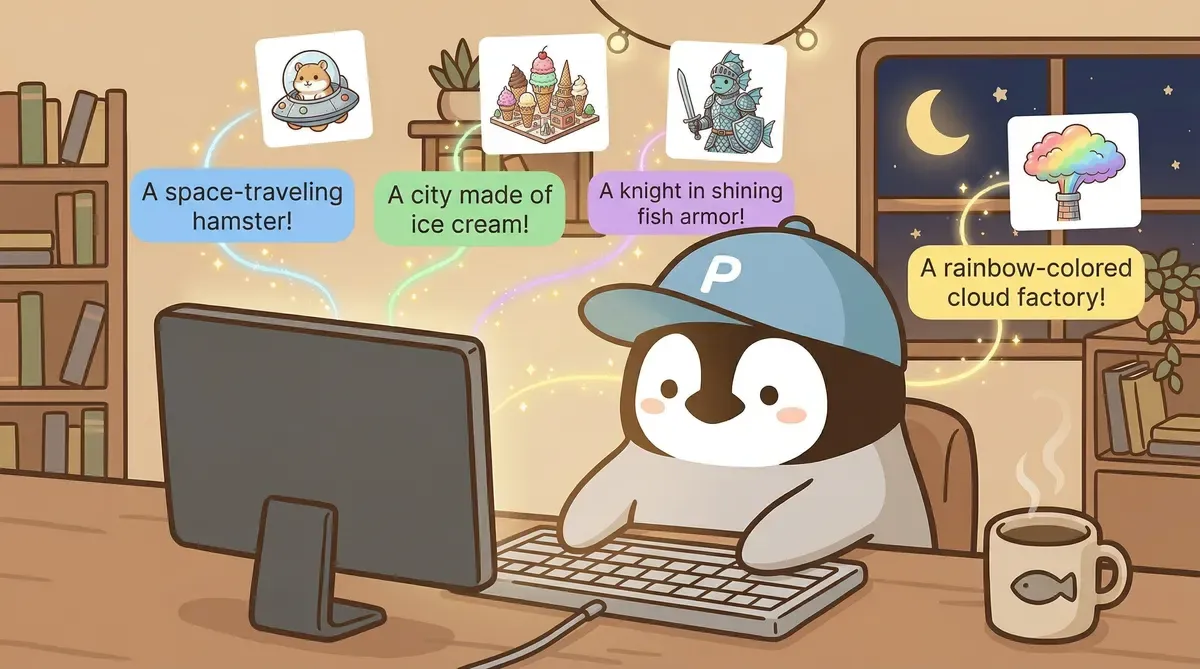
寫 AI 繪圖 prompt 最常見的方法是「一隻企鵝在用電腦」這樣丟一句話,然後等 AI 隨機給結果。運氣好偶爾能用,運氣不好要重新生 7、8 次。把 prompt 結構化之後,成功率能從大概三成拉到七成。這篇整理小企鵝實際在用的方法。
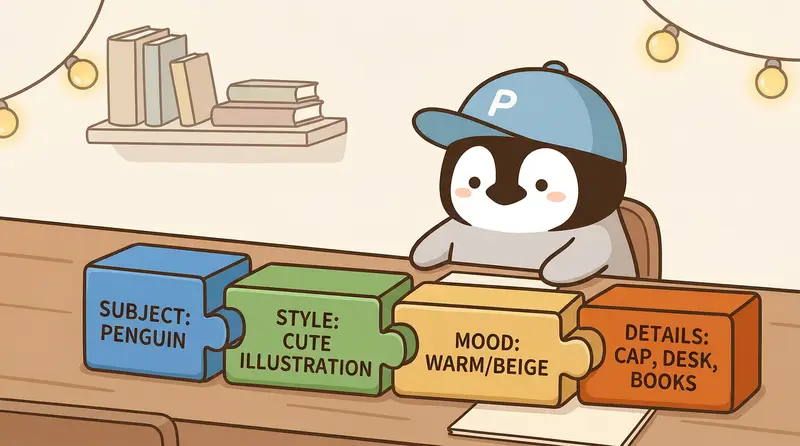
Prompt 的四層結構
寫 prompt 拆成四個區塊,每個區塊回答一個問題:
第一層:主體。要畫什麼?
最基本的一層。描述主角、場景、動作。越具體越好。「一隻企鵝」跟「一隻戴著橘色圍巾、坐在書桌前的小企鵝,面前有一台打開的筆電」,生出來的結果完全不同。
第二層:風格。什麼風格?
水彩、3D 渲染、像素風、彩色鉛筆、日系插畫、極簡線條。風格決定整張圖的「感覺」。彩色鉛筆和平面插畫風是相對不會有 AI 味的選擇。
第三層:構圖。怎麼擺?
鏡頭角度(俯視、平視、仰角)、主體在畫面的位置(中央、三分法偏左)、留白位置(右邊留空放文字)、比例(16:9 橫幅、1:1 方形)。
第四層:約束。不要什麼?
這層很多人會忽略,但對控制產出品質很有效。「不要文字」「不要黃色嘴巴」「不要過度飽和的顏色」「不要照片寫實風」。
Gemini/ChatGPT 實際指令範例
以下幾組是小企鵝在 Gemini 上實際用過的格式。
範例 1:部落格封面圖
主體:一隻小企鵝坐在桌前,面前擺著三台螢幕,螢幕上顯示不同的 AI 工具介面
風格:彩色鉛筆風格,柔和暖色調,略帶手繪感
構圖:16:9 橫幅,企鵝在畫面左三分之一處,右側留白可放標題文字
約束:不要照片寫實風,不要過度銳利的邊緣,不要黃色尖嘴(嘴巴是橘色圓形)
範例 2:社群配圖
主體:一隻小企鵝拿著放大鏡,看著一段散發光芒的程式碼
風格:平面插畫風格,色塊分明,有輕微紋理
構圖:1:1 方形,主體置中,背景簡潔
約束:不要 3D 效果,不要漸層背景,背景用單一淺色
範例 3:教學步驟示意圖
主體:一個簡單的流程圖,左邊是麥克風圖示,中間是 AI 處理的齒輪圖示,右邊是字幕文字圖示,用箭頭連接
風格:線條插畫,深藍配橘色,乾淨俐落
構圖:16:9 橫幅,三個元素等距排列
約束:不要寫實圖片,不要多餘裝飾元素,如果有文字請用英文
這些範例的共同特點:用中文寫、結構清楚、每個部分各佔一行。Gemini 對這種格式的理解度很高,不需要像 Midjourney 那樣用英文加上一堆 -- 參數。
更多場景 Prompt:直接複製就能用
上面三組偏工具型。下面這幾組是實際工作時最常切換的場景。
文章封面圖(部落格、新聞稿)
場景: 部落格文章、電子報、新聞稿要配的主圖。尺寸通常 16:9,右側要留給標題。 適用工具: Gemini/ChatGPT(首選,指令理解最好)、Midjourney(翻成英文後用) 使用方式: 把主題和標題關鍵字填進去,貼進 Gemini 聊天視窗。
主體:桌上散落著三本筆記本、一杯冒著熱氣的咖啡、一台打開的筆電,螢幕顯示簡單的文字編輯器
風格:水彩風格,柔和的早晨光線,略帶紙張紋理
構圖:16:9 橫幅,物件集中在左半邊,右半邊留空白可以疊標題文字
色調:暖米色背景配淺褐和淡藍,整體飽和度偏低
主題關鍵字:[填主題,例如:晨間寫作習慣]
禁止:文字、logo、3D 效果、過度銳利的邊緣、高飽和度的鮮豔色塊
小企鵝提示: 部落格封面要記得跟版面主色相呼應。實際做法是先貼一張既有封面,告訴 Gemini「參考這張的色調」,一致性會好很多。
社群貼文配圖(IG、Threads、X)
場景: 短貼文要配的方形圖或 4:5 直幅圖。要吸睛、在滑動時能停住視線。 適用工具: Gemini、ChatGPT、Midjourney 使用方式: 依平台選比例,1:1 放 X 和 Threads,4:5 放 IG 和 Facebook。
主體:一個簡單的視覺隱喻,表達 [貼文主題,例如:資訊焦慮]
風格:平面插畫,色塊分明,有一點點手繪不規則感
構圖:1:1 方形,主角置中偏上,下方留三分之一空間給疊字
色調:低飽和的莫蘭迪色系,主色深藍灰配一點暖橘
氛圍:安靜、帶一點幽默感,像朋友在說一件小事
禁止:文字、臉部特寫、高飽和霓虹、漸層背景、3D 渲染
小企鵝提示: 社群圖最怕「太像」其他人。固定一個配色 palette(例如深藍灰加暖橘),每張貼文都套同一組,看久了粉絲會認得這是你的圖。
產品宣傳圖(電商、募資)
場景: 電商商品頁、募資頁的情境圖。要讓人看到就想買,又不能像罐頭素材。 適用工具: Gemini/ChatGPT(首選,可以上傳產品照參考)、Midjourney(做氛圍圖用) 使用方式: 一定要上傳一張真實的產品照再用這段 prompt。
主體:參考上傳的產品,把它放進一個日常使用的場景:[例如 週末下午的書桌上,旁邊放著翻開的書和一杯茶]
風格:生活攝影感,自然光,淺景深
構圖:4:5 直幅,產品在畫面中央偏下三分之一的位置,上方背景稍微虛化
光線:側光,從畫面右上方進來,在產品上形成柔和的陰影
氛圍:慢、安靜、有生活感,像隨手拍下的一瞬間
禁止:塑膠感、過度光滑、AI 味人物、握手和西裝商務場景、偽造產品細節
重要:產品的外觀、顏色、logo 必須跟上傳的圖完全一致,不能改動
小企鵝提示: 最後一行「產品外觀不能改動」很重要。Gemini 有時候會善意地幫忙「美化」產品,結果畫出來的東西跟實品差一個色號,客戶會生氣。
人物插圖(避免 AI 臉的技巧)
場景: 部落格插圖需要出現人物。AI 畫的臉常常有不自然的眼神和牙齒。 適用工具: Gemini、ChatGPT、Midjourney 使用方式: 關鍵是避開正面特寫、改用背影或側臉。
主體:一個人坐在窗邊的書桌前,從背後或側面看過去,手邊有一本書和一支筆
風格:彩色鉛筆手繪風,紙張紋理明顯,線條略有抖動感
構圖:16:9 橫幅,人物在畫面左側三分之一處,不顯示正面五官
角度:從後斜上方 45 度俯視,看到後腦勺和肩膀,臉部朝向窗外
色調:午後陽光的暖橘配淡綠,低飽和
禁止:正面人臉、牙齒特寫、對視鏡頭的眼神、塑膠感皮膚、完美五官
小企鵝提示: 只要 prompt 裡有「正面」「特寫」這類字,AI 就很容易畫出怪臉。改用「背影」「側臉 45 度」「只到肩膀」這些描述,幾乎不會出錯。如果真的需要臉,建議改用真人素材或自己拍。
資訊圖表(流程圖、比較圖)
場景: 文章裡要一張簡單的示意圖說明流程或比較。不是正式的 infographic。 適用工具: Gemini/ChatGPT(可以畫簡單線條圖)、手動用 Figma 做(最穩,AI 出來的圖常常字會糊) 使用方式: 如果圖裡有文字,建議讓 AI 畫純圖形,文字自己用 Figma 疊上去。
主體:一張簡單的三步驟流程圖,三個圓角方塊由左到右排列,中間用箭頭連接
元素:
  第一格:一張紙的圖示,代表輸入資料
  第二格:齒輪和 AI 晶片的組合,代表處理
  第三格:一個對話框圖示,代表輸出
風格:極簡線條插畫,粗細一致的描邊,沒有填色或只填淺色
構圖:16:9 橫幅,三個方塊等距排列,背景留白
色調:背景純白 #FFFFFF,線條深灰 #2D3748,重點色用一點淺藍 #90CDF4
禁止:任何文字(中英都不要)、3D 立體、漸層、陰影、多餘裝飾
小企鵝提示: 最後那句「任何文字都不要」是關鍵。AI 畫字幾乎一定會糊或錯字,不如直接留空,回 Figma 再疊乾淨的中文。這招可以省掉一整輪重試。
參考圖:提高一致性的關鍵
純文字 prompt 有一個天花板:AI 對「腦中的畫面」永遠只能猜。參考圖可以大幅拉近這個差距。
實際做法是直接把圖片上傳到 Gemini,然後告訴它「參考這張圖的風格和角色造型,生成以下內容」。
這招在解決角色一致性問題上特別有效。例如品牌企鵝有橘色圓嘴,但 AI 的訓練資料裡真企鵝都是黃色尖嘴,光用文字強調「橘色圓嘴」常會被模型「拉回」黃色尖嘴。附上參考圖之後,錯誤率明顯下降。
怎麼降低 AI 感
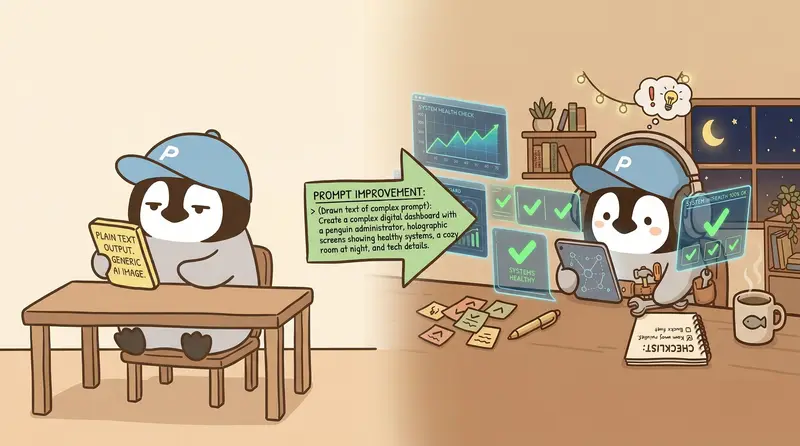
AI 生圖有一種一眼就能認出來的「AI 感」。高飽和度、過度光滑的質感、每個邊緣都銳利到不自然、光影太完美、漸層。降低這個問題有幾種方式:
指定有紋理的風格。 彩色鉛筆、水彩、粉彩、蠟筆。這些風格自帶不規則的筆觸和紋理,天然就比 3D 渲染風格更不像 AI。
降低飽和度。 在 prompt 裡加上「柔和色調」「低飽和」「muted colors」。AI 預設的顏色偏向高飽和,壓下來之後整體看起來舒服很多。
加一點不完美。 「略帶手繪感」「邊緣不要太銳利」「自然的光影,不要過度 HDR」。這些小指令可以讓成品少一點那種「太乾淨」的感覺。
避開 AI 最擅長的風格。 超寫實人像、科幻場景、3D 產品渲染圖。這些是 AI 的舒適區,一生成就很明顯是 AI 做的。彩色鉛筆、手繪這類「不完美」風格的 AI 感反而會低很多。
小企鵝品牌的配圖幾乎都用彩色鉛筆風格,原因很單純:最不容易被一眼看出是 AI 生成的。
踩坑:企鵝嘴巴的故事
這個坑值得單獨講,因為它呈現了 AI 生圖的一個根本限制。
品牌企鵝有橘色圓嘴。很簡單的特徵,但 AI 就是會畫錯。
第一個直覺是 prompt 寫得不夠清楚,於是加了 the penguin has an brown rounded beak, NOT yellow, NOT pointy。有改善,但還是偶爾出錯。
實際原因是模型訓練資料裡有數百萬張企鵝照片,絕大多數企鵝嘴巴都是黃色尖的。prompt 再怎麼強調,模型的「本能」還是會把它拉回黃色尖嘴。
最終解法是參考圖加文字約束一起上。附上一張嘴巴正確的參考圖,同時在 prompt 裡明確寫出「orange rounded beak」。雙管齊下之後成功率才穩定。
教訓:AI 的產出跟訓練資料有很強的關聯。要的東西跟訓練資料裡的常見樣式不同時,光靠文字描述不夠,一定要給視覺參考。
各工具 Prompt 寫法比較
| 比較項目 | Gemini(Nano Banana Pro / Nano Banana 2) | Midjourney 最新版 | ChatGPT 內建(GPT Image 2.0) |
|---|---|---|---|
| 語言 | 中文、英文都行 | 只吃英文 | 中文可以(對話自動轉譯) |
| 格式 | 自然語言,不用特殊語法 | 需要 --ar、--style 等參數 | 自然語言,對話式 |
| 負面約束 | 直接寫「不要 XX」 | 用 --no 參數 | 直接寫「不要 XX」 |
| 參考圖 | 上傳圖片加文字描述 | 用圖片 URL 加 /describe | ChatGPT 對話可以附圖 |
| 風格控制 | 用文字描述風格 | --style raw 加風格關鍵字 | 用文字描述,控制力較弱 |
| 上手難度 | 低 | 高 | 低 |
不同模型版本的細節差異可以再看 Gemini 免費版 vs Pro 版差異。
完整生圖流程
從想圖到完成的流程:
- 先想好這張圖的用途和放置位置
- 用四層結構寫 prompt(主體、風格、構圖、約束)
- 如果涉及品牌角色,附上參考圖
- 生成 3-4 張,挑最接近的
- 如果都不對,調整 prompt 裡最弱的那一層,再生一輪
- 挑好之後用 Figma 做最後微調(加文字、調配色、裁切)
整個流程一張圖大約 5-15 分鐘。第一次畫的新場景會久一點,因為要多試幾輪抓到對的方向。
小企鵝的經驗
小企鵝最早接觸 AI 生圖是在 Midjourney 早期 Discord 介面那段時間。後來主力切到 Gemini 與 ChatGPT,理由很簡單:中文指令服從度好、可以直接上傳參考圖、品牌角色一致性比純文字描述穩很多。Canva 的 AI 生圖也試過一陣子,色彩漸層的處理跟整體質感不太合用,後來就沒再回去。
「彩色鉛筆 + 禁漸層」這組關鍵字是小企鵝品牌圖的固定底色。原因是 AI 預設那種高飽和、漸層、3D 質感的風格太容易被一眼認出,彩色鉛筆風格自帶手繪紋理和不規則感,掉到 AI 味的機率最低。
Prompt 庫的累積也是這幾年慢慢做出來的習慣。每次找到好的指令結構就存下來,下次需要類似主題的圖直接拿出來改幾個字,比每次從零開始快很多。pen-pings 系列就是把這些常用 prompt 整理出來的分享格式。
Prompt 這件事沒有盡頭。每次換一個工具版本,之前好用的寫法可能就不管用了,不同模型跑出來的也會有不一樣結果。長期來看,能穩定產出可用圖的關鍵在於建立自己的指令庫,依照工具版本逐步迭代,而不是死守某一組「神 prompt」。
延伸閱讀
整理:Penna|小企鵝 Penchan