Google 已在 2026 年 7 月 16 日將 NotebookLM 更名為 Gemini Notebook,同一個產品,既有筆記、來源和分享連結都不受影響。本文沿用官方新名稱,舊名保留在需要辨識的地方。
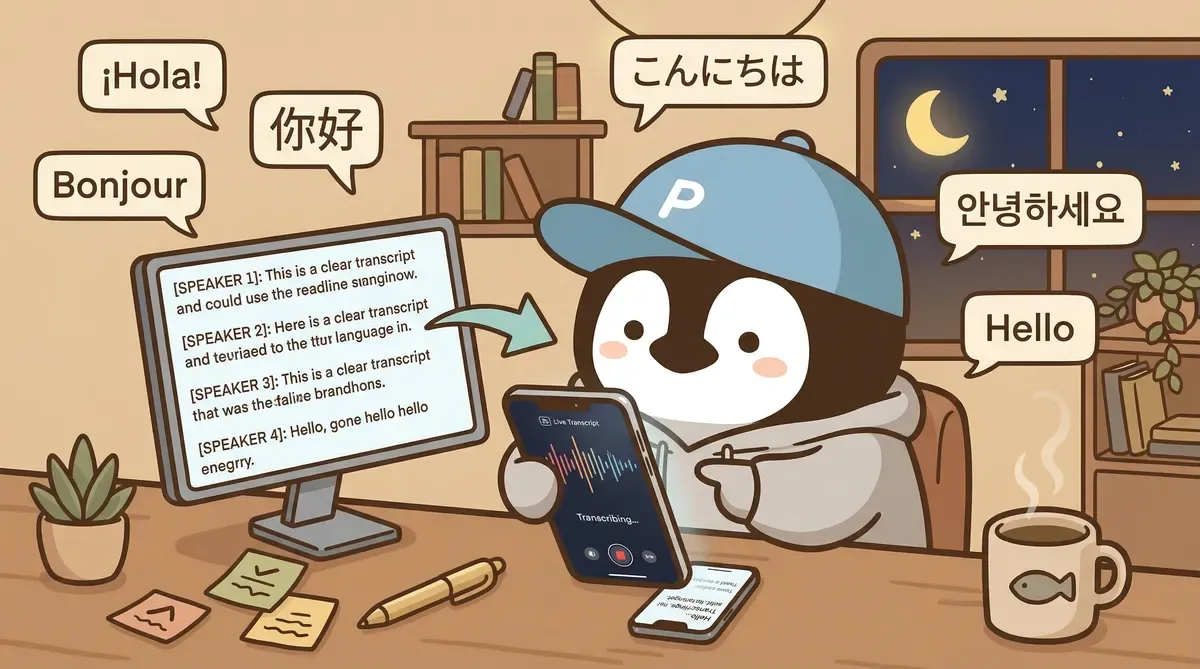
Gemini Notebook(原 NotebookLM) 的逐字稿功能是把語音轉成可用會議記錄的高效工具。標準流程:iPhone 錄完會議、上傳到 Gemini Notebook、Studio 面板 1-2 分鐘吐出完整逐字稿、再丟給大模型整理成會議紀錄。整套流程約 15 分鐘,比手動整理快得多。
為什麼選 Gemini Notebook 做逐字稿
市面上做語音轉文字的工具一堆:Whisper、剪映、Otter.ai、macOS 內建聽寫。在這些工具裡,Gemini Notebook 的差別是逐字稿經過 AI 整理,輸出品質比一般語音辨識好一個級別。
一般的語音轉文字工具會忠實地把每一個字都打出來,包括「呃」「嗯」「就是」「然後那個」這些贅詞。Gemini Notebook 會自動去掉贅詞、加上段落分隔,輸出的文字讀起來已經很接近可用的會議紀錄。
加上它免費、不用另外裝軟體、Google 帳號登入就能用。對日常會議使用者來說沒有換的理由。
如何用 Gemini Notebook 把錄音變成逐字稿
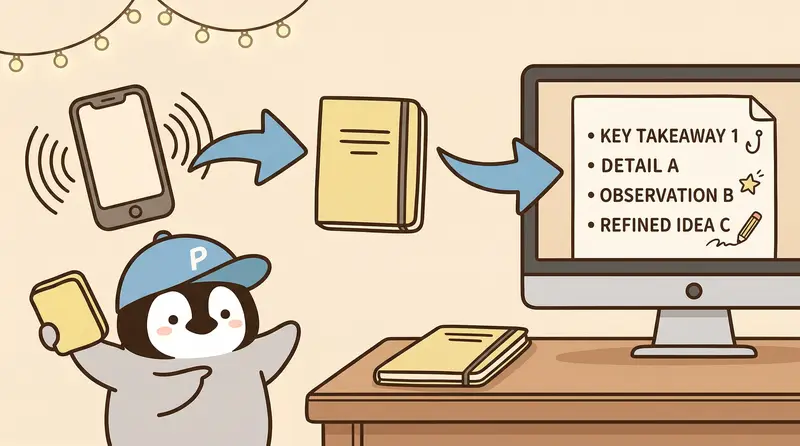
Step 1:用 iPhone 錄音
開會前打開 iPhone 內建的「語音備忘錄」App 按下錄音。盡量把手機放在桌子中間,離講話的人近一點。
環境噪音大的場景(咖啡廳、共同工作空間),錄音品質會直接影響辨識準確度。實測下來,吵雜餐廳的錄音可能只有 6 成可用,剩下都是亂辨識;安靜的會議室基本上沒問題。
Step 2:上傳到 Gemini Notebook
錄音結束後,把 M4A 檔案 AirDrop 到電腦(或直接從 iPhone 開 Gemini Notebook 上傳)。在 Gemini Notebook 裡開一個新的 Notebook,把音訊檔案加為來源。支援 MP3、M4A、WAV,iPhone 的 M4A 直接上傳就好,不用轉檔。
Step 3:等 Studio 面板產出逐字稿
上傳完成後,在文字框說:
輸出逐字稿到 Studio 介面內
輸出逐字稿到 Studio 介面內
Gemini Notebook 的 Studio 面板會自動開始處理。一段 30 分鐘的錄音大約 1-2 分鐘就能拿到逐字稿。60 分鐘的錄音大概 3-4 分鐘。

產出的逐字稿已經有段落分隔,每段大約對應一個話題或一位講者的連續發言,不像 Whisper 那種整段不分段的輸出。

### Step 4:丟給大模型做後處理

拿到逐字稿之後,複製全文丟進 [Claude](/ai/claude/) 之類的大模型,搭配下面這段 prompt:
請整理這份會議逐字稿,輸出格式:
- 會議摘要(3-5 句)
- 關鍵決策(條列)
- 待辦事項(誰、做什麼、deadline)
- 需要後續討論的議題
Claude 大概 30 秒就能整理完。出來的會議紀錄直接貼進 Notion,搞定。

## YouTube 影片逐字稿:最快的方法

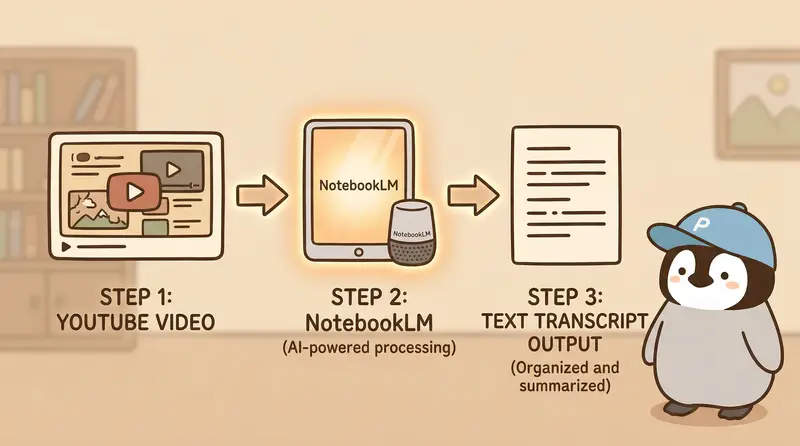
iPhone → 音訊上傳的流程是自己錄會議時用的。如果素材本身就是 YouTube 影片,不用走那麼長一段路,直接貼網址。

### 操作步驟

1. 在 YouTube 複製要的影片網址
2. Gemini Notebook 開一個新 Notebook,Sources 面板選「YouTube」
3. 貼上連結,送出。系統會顯示一張影片縮圖,表示字幕抓成功
4. 到對話框丟這段 prompt:
請根據上傳的 YouTube 影片,輸出:
- 完整逐字稿(依時間軸分段,每段標上時間戳)
- 影片結構大綱(章節標題 + 每章 3-5 個重點)
- 關鍵引述(最值得記下的 3 句話,附出現時間)
- 最後給一段 150 字以內的總結
Gemini Notebook 會一併把逐字稿、結構、引述吐出來,可以直接複製整段丟進 Notion 或 Obsidian 當學習筆記。
### 實戰案例:5 分鐘吃完一支 AI 新聞分析影片
有一支標題標榜「10 分鐘重點整理」、實際長度 45 分鐘的 OpenAI 發表會影片,可以這樣處理:
1. 影片網址貼進 Gemini Notebook,30 秒字幕到位
2. 跑上面那段 prompt,2 分鐘拿到時間戳逐字稿 + 章節重點 + 關鍵引述
3. 快速掃[大綱](/ai/presentation/ai-presentation-prompt-tips/),鎖定最值得細看的章節
4. 回 YouTube 跳到那個時間點看 5 分鐘
從開始到看完想看的段落,全程不到 10 分鐘。比起 1.5 倍速看完整支影片有效率得多。
### 沒字幕怎麼辦
不是每支影片都有字幕。作者沒開、或自動字幕被關掉的影片,貼連結會直接失敗。
備案是用 yt-dlp 把音軌抓下來(或用 YouTube to MP3 線上工具),再走「音訊檔案上傳」的流程。這條路雖然多 2 分鐘,但 Gemini Notebook 的 Studio 面板會自己跑語音辨識,一樣能拿到品質不錯的逐字稿。
YouTube 連結功能在 Google AI Pro 訂閱(台灣 NT$650/月,方案內含 Gemini Notebook Pro 額度)下使用最順。免費版每天 50 次對話查詢的上限,週末追片密集的時候會碰到。預算卡一點可以先考慮 Google AI Plus(NT$260/月),對話額度和 Audio Overview 次數都有放寬一些。
## Gemini Notebook 逐字稿支援哪些音訊格式
- **MP3**:最通用,錄音軟體匯出多半是這個
- **M4A**:iPhone 語音備忘錄的預設格式,直接上傳不用轉檔
- **WAV**:無損格式,檔案偏大但品質最好
- **YouTube 影片網址**:貼上連結,系統自動抓取字幕生成逐字稿
Google Meet 和 Zoom 的錄影檔也可以用。Meet 錄影存在 Google Drive,下載 MP4 後上傳即可。Zoom 的本機錄影會同時存一個 audio-only 的 M4A,直接用那個檔案比較快。
## Gemini Notebook 逐字稿品質實測
拿同一段 25 分鐘的會議錄音(國語、3 位講者、會議室環境),分別用 Gemini Notebook、剪映、Whisper 做逐字稿。
### 辨識準確度
三個工具的基礎辨識率差不多,都在 90-95% 之間。差異主要在專有名詞和人名。Gemini Notebook 對技術名詞的辨識比剪映好一點,但三者差距不大。
### 輸出可用性
這是關鍵差異。
- **Gemini Notebook**:有段落分隔、去贅詞、語句通順。拿到手就能讀,稍微校對就能當正式紀錄用
- **Whisper**:原始辨識精度最高,但輸出是一整塊未整理的文字,「嗯」「對」「然後」全都在。要花 10-15 分鐘手動整理
- **剪映**:有時間軸標記,適合搭配影片使用。純文字品質介於前兩者之間
### 處理速度
Gemini Notebook 跟 Whisper 都在 2 分鐘內完成。剪映需要先匯入影片(即使只有音軌),流程多一步。
## Gemini Notebook vs 剪映:台語怎麼辦
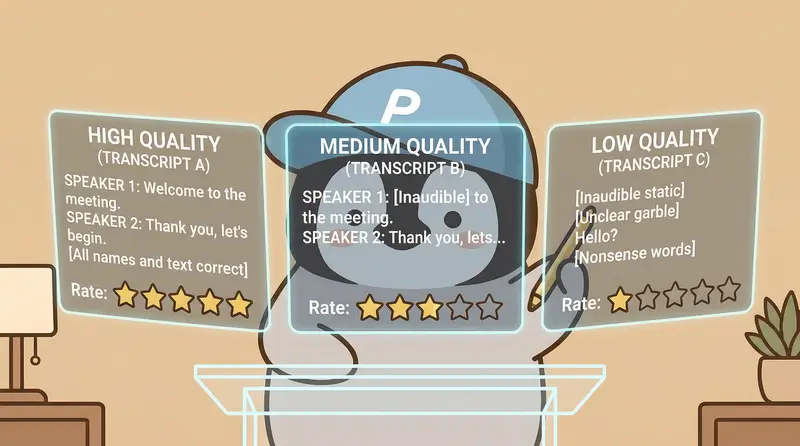
純台語內容、台語節目錄音、混雜國台語的會議,Gemini Notebook 處理起來不夠穩定。
Gemini Notebook 的台語辨識能力很弱。純台語內容辨識率大概只有 3-4 成,基本不能用。國台語混雜的情況好一點,國語部分正常辨識,台語部分會亂猜。
令人意外的是,**剪映在這裡贏很多**。它的台語語音辨識辨識率大概可以到 7-8 成,而且會標註時間軸,方便回去對照原始音檔校正。
實用做法:
- 純國語內容 → Gemini Notebook 一站搞定
- 有台語的內容 → 剪映先轉一版文字 → 把文字稿丟進 Gemini Notebook 當來源 → 再用 Gemini Notebook 的問答功能做進一步分析
多一步,但兩個工具各取所長。
## 搭配大模型的完整 Workflow
逐字稿本身只是原料。真正省時間的是後面的大模型處理。
可重複的常用流程:
**日常會議** → Gemini Notebook 逐字稿 → Claude 整理成結構化紀錄 → Notion
**客戶訪談** → Gemini Notebook 逐字稿 → Claude 萃取客戶需求和痛點 → 寫成 user story
**演講 / 課程** → Gemini Notebook 逐字稿 → Claude 整理成文章大綱 → 改寫成部落格文章
**Podcast 內容** → Gemini Notebook 逐字稿 → Claude 抓出 5 個 key takeaways → 變成社群貼文
每個場景的 prompt 不一樣,但核心邏輯一樣:Gemini Notebook 負責把語音變成文字,Claude 負責把文字變成有用的東西。
<div class="pitfall" data-nosnippet>
## 踩坑筆記
### 檔案太大上傳會失敗
2 小時的錄音(約 150 MB)很容易上傳到一半斷掉。超過 1 小時的錄音建議先用 QuickTime 切成 30-40 分鐘的段落再上傳。
### 多人同時講話辨識會失敗
3 個人輪流講沒問題,但如果有人插話或兩個人同時在講,那段的辨識結果基本上是亂的。所有語音轉文字工具都會卡在這裡。
實用解法是回去聽原始錄音,手動補上那幾段。通常一場 30 分鐘的會議裡,需要手動修的大概 2-3 段,花不到 5 分鐘。
### 贅詞去太多偶爾會漏資訊或辨認錯誤
Gemini Notebook 自動去贅詞是優點,但偶爾會多去。像是「這個方案『還好』」裡面的「還好」有時候會被當成贅詞去掉,變成「這個方案」,意思就完全不一樣了。重要會議值得多花 5 分鐘快速掃一遍逐字稿,確認沒有被過度清理的段落。
</div>
## 小企鵝的經驗
Gemini Notebook 的逐字稿是小企鵝實際每週都會用的功能。固定流程是 iPhone 錄音 → AirDrop 到電腦 → 上傳 Gemini Notebook → Studio 出逐字稿 → 丟到其他大模型做後續分析(會議紀錄、客戶訪談整理、podcast 文字化)。整套跑下來 15 分鐘,比以前手動整理一個多小時快很多。
剪映的台語辨識是補上 Gemini Notebook 弱項的關鍵工具。長輩語音訊息、台語節目、混語會議都先用剪映轉一輪,再把文字稿丟進 Gemini Notebook 做問答和摘要。這條雙工具的路徑多一步,但每個工具做自己最強的事。
YouTube 連結貼上去直接拿逐字稿這個功能改了長影片消化的方式。以前 1.5 倍速硬看 45 分鐘還記不住重點,現在 5 分鐘就能挑出真正想看的章節。Google AI Pro 訂閱的 Gemini Notebook Pro 額度,對需要追大量影片的工作流來說 ROI 很高。
整體經驗是:逐字稿本身只是中間產物,價值在後面接大模型做結構化處理。Gemini Notebook 的角色是把這條 pipeline 的第一段做得乾淨,後面才好接。
## 延伸閱讀
- [Gemini Notebook 完整教學|免費使用方法 + Plus 升級指南](/ai/notebooklm/)
- [Gemini Notebook Podcast 中文教學|3 步驟免費生成 AI 有聲節目](/ai/notebooklm/notebooklm-podcast-tutorial/)
- [Gemini Notebook 進階技巧|從研究到簡報,11 個實戰工作流](/ai/notebooklm/notebooklm-advanced-tips/)
- [剪映 AI 字幕教學|台語自動辨識](/ai/creative/capcut-ai-subtitle-guide/)
- [AI 會議記錄工作流|免費方案](/ai/meeting/meeting-free-workflow/)
---
*本文為 AI 工具功能介紹及訂閱方案消費比較,不涉及證券或投資建議。實際定價以各平台官方最新公告為準,本文資訊可能已過時。*
*整理:Penna|小企鵝 Penchan*