
聽說 Claude Code 很強,想試試看,但打開 Terminal 就開始緊張。這篇從最基本的步驟帶起,30 分鐘內完成安裝、跑完第一次對話、設好 CLAUDE.md。不需要是工程師,但需要願意打開 Terminal。
版本提醒一下:Anthropic 會不斷更新 Claude Code 底層可用的模型,實際帳號看得到哪些模型,仍以 Claude Code 內建 /model 顯示為準。
第一步:安裝環境
裝 Node.js
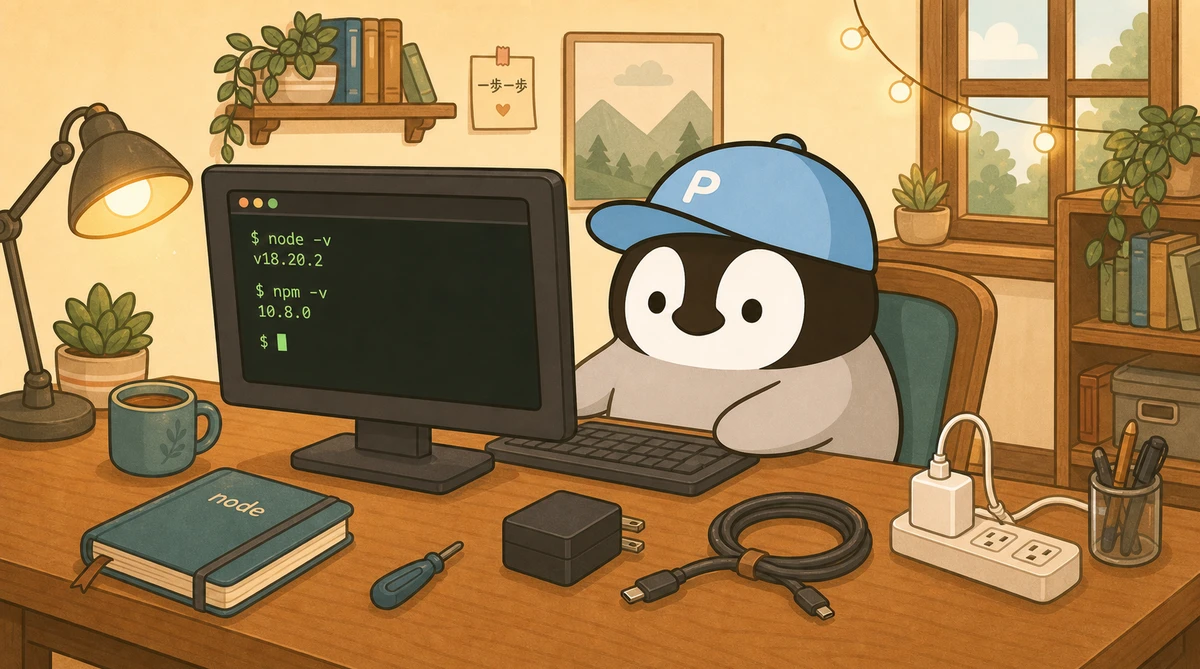
Claude Code 需要 Node.js 18 以上。已經有的話跳過這段。
沒有的話,最推薦用 nvm(Node Version Manager)來管理:
# macOS / Linux
curl -o- https://raw.githubusercontent.com/nvm-sh/nvm/v0.40.0/install.sh | bash

# 重新打開 Terminal 後
nvm install 18
nvm use 18
裝完跑一下 node -v,看到 v18.x.x 或更高就 OK。
裝 Claude Code
npm install -g @anthropic-ai/claude-code等它跑完,輸入 claude --version 確認安裝成功。
第二步:第一次對話
在任意資料夾打開 Terminal,輸入:
claude第一次會跳出登入流程,跟著指示完成 Anthropic 帳號驗證。
登入成功後,會看到一個互動式的對話介面。試著打:
看一下這個資料夾裡有什麼檔案Claude Code 會用 ls 或類似的指令掃描當前目錄,然後告訴結果。
這就是 Claude Code 的基本互動方式。用自然語言說要什麼,它選擇適合的工具去做。

第三步:認識基本指令
在 Claude Code 的對話裡,有一些斜線指令(slash commands)很常用:
| 指令 | 功能 |
|---|---|
/help | 查看所有可用指令 |
/clear | 清除當前對話記錄 |
/compact | 壓縮對話歷史,釋放 context |
/cost | 查看目前的 token 用量 |
最常用的是 /compact。對話太長的時候,context window 會爆,跑一下 /compact 把不重要的歷史壓縮掉,就能繼續工作。
也可以直接在 Terminal 裡用非互動模式:
claude "把 README.md 裡的錯字修正"這樣它會做完事情就結束,不會進入互動對話。適合拿來放在 script 裡。
第四步:設定 CLAUDE.md
這是讓 Claude Code 從「通用 AI」變成「個人化 AI」的關鍵。
在專案根目錄建一個 CLAUDE.md 檔案:
touch CLAUDE.md打開它,寫入第一版規則。新手建議先寫這三項:
# CLAUDE.md
## 專案描述
這是一個用 Next.js 做的個人部落格。
## 程式碼風格
- 使用 TypeScript
- 偏好 functional component
- 變數命名用 camelCase
## 禁止事項
- 不要刪除任何現有檔案
- 不要執行 git push存檔後,下次啟動 Claude Code 時它會自動讀取這個檔案。跟它對話的時候,它就會記得這些規則。
CLAUDE.md 從最初的 10 行可以慢慢長成一棵樹。但起點就是這麼簡單。每次發現 Claude Code 做了不想要的事,就去 CLAUDE.md 加一條規則。
進階:分層設定
CLAUDE.md 可以放在不同層級:
- 專案根目錄的 CLAUDE.md:整個專案的規則
~/.claude/底下的設定:所有專案共用的偏好
新手先顧好專案根目錄的那個就好,其他的等需要了再加。
第五步:做一個簡單的自動化
裝好、能對話、設好 CLAUDE.md 之後,來試一個稍微進階的東西:讓 Claude Code 幫忙自動做一件事。
假設每天都要做「打開專案、跑 git pull、看有沒有新的 issue」。可以寫一個簡單的 script:
#!/bin/bash
cd /path/to/your/project
git pull
claude "列出最近 3 個還沒解決的 GitHub issue,摘要成一句話"
存成 morning-check.sh,加上執行權限:
chmod +x morning-check.sh每天早上跑一次 ./morning-check.sh,就是第一個 Claude Code 自動化。
很簡單。但這個概念可以往上疊。排程任務、hooks、MCP,全部都是在這個基礎上延伸出去的。
下一步
掌握上面 5 步驟之後可以探索:
- hooks:在特定事件觸發自訂動作
- MCP:連接外部工具和 API
- 排程任務:讓 Claude Code 定時做事
這些進階功能在 Claude Code 完整教學 裡有詳細說明。
小企鵝的經驗
小企鵝的 CLAUDE.md 從最初寫的 3 條規則演化到現在的分層多檔案架構。重點是「每次踩到坑就加一條」的累積,一開始的版本愈簡單愈好。三個月後會發現自己有一份很個人化的 AI 操作手冊,這份手冊就是 Claude Code 跟其他工具拉開差距的地方。
/compact 是最被低估的指令。Context 默默爆掉是 Claude Code 最常見的卡關點,每工作一段時間就 compact 一次的習慣養成後,session 可以開很久。新手也經常忘記它能直接跑非互動模式(claude "..."),這個用法配 cron 就是最簡單的自動化起點。
OpenClaw 多 agent 系統的起點也就是 CLAUDE.md。一條規則一條規則加,慢慢從個人 AI 助手長成多 agent 工作流。新手不用一開始就想得這麼遠,但可以知道這個工具的天花板很高。
延伸閱讀
整理:Penna|小企鵝 Penchan